常见问题-应用程序已损坏
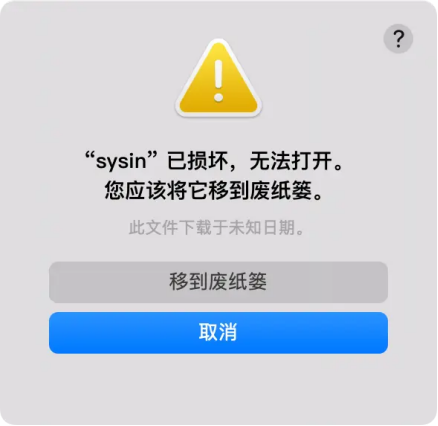
提示:“应用程序”已损坏,无法打开。您应该将它移到废纸篓。
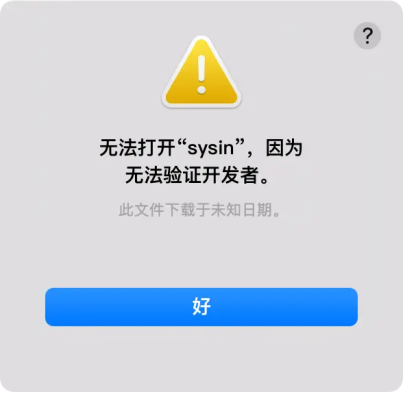
提示:无法打开“应用程序”,因为无法验证开发者。macOS 无法验证此 App 不包含恶意软件。
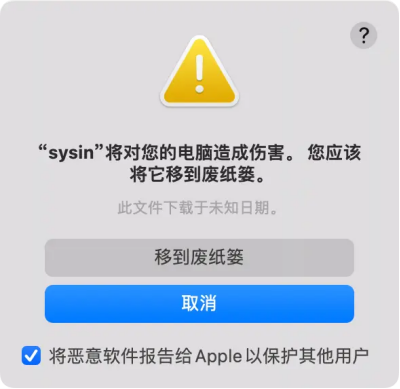
提示:“应用程序”将对您的电脑造成伤害。您应该将它移到废纸篓。
一般情况下,只需要 1 和 2 两步即可。
打开“终端”执行如下命令(根据提示输入您的密码即可):
sudo spctl --master-disable
打开“系统偏好设置…” - “安全性与隐私”,“通用”标签页,如图勾选:
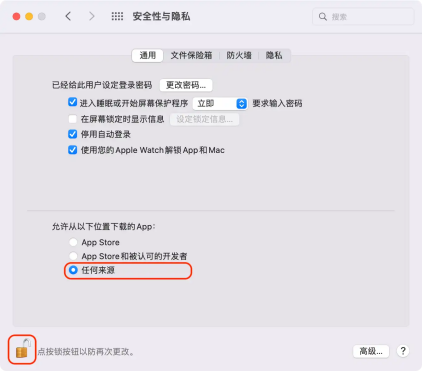
macOS Ventura 略有变化,位于:系统设置 – 隐私和安全性,“安全性”(参看下述第 3 点截图)。
打开“终端”执行如下命令(根据提示输入您的密码即可):
sudo xattr -dr com.apple.quarantine /Applications/name.app
/Applications/name.app 如果不知道该如何输入,将 App 直接拖拽到 sudo xattr -rd com.apple.quarantine(中间有个空格)后面即可。
一般情况下,多余的扩展属性都可以清除(个别应用例外):
可以直接输入:
sudo xattr -cr /Applications/*
macOS Ventura 的系统安全性又上升到一个新的高度,上述两个步骤后,需要在“系统设置”中打开应用。
系统设置 – 隐私和安全性,“安全性”下面出现提示,点击“仍要打开”,当然该操作仅需要一次,以后可以正常打开。
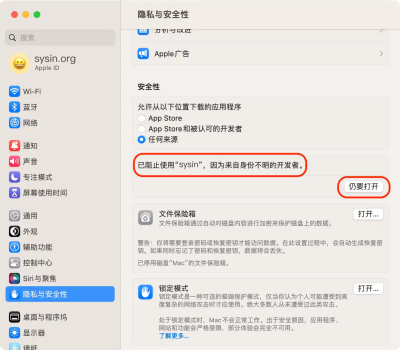
以上同样适用于 macOS Sonoma 和 macOS Sequoia。
多数情况下,App 已经可以正常运行了,很多和谐软件因为证书问题,仍然无法打开。此时可以重新签名。
打开“终端”,执行如下命令:
codesign --force --deep --sign - /Applications/name.app
前提条件:安装 Command Line Tools for Xcode
此时会提示安装,或者使用终端命令在线安装:
xcode-select --install
也可以到这里下载 Command Line Tools for Xcode:Xcode 14.3.1 (14E300c) - Apple 平台 IDE
还有一种情况,
提示:“应用程序”将对您的电脑造成伤害。您应该将它移到废纸篓。
以上步骤操作后还是无法打开。
解决办法:
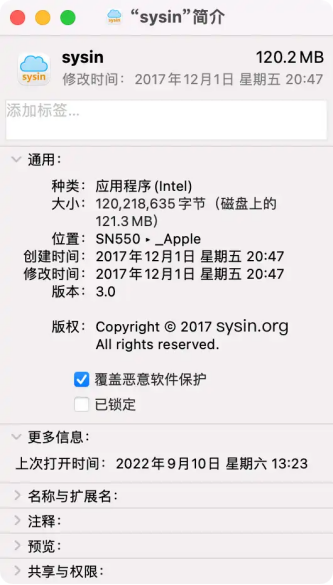
访达 -> 应用程序 -> 右击软件 -> 显示简介,勾选“覆盖恶意软件保护”。